kini eSIM 現已推出,你可以:
- 申請並啟用全新 eSIM
- 將現有的 kini 實體 SIM 轉換為 eSIM
- 將eSIM轉移至其他手機或流動裝置
- 补換 eSIM(例如手機遺失或損壞)
如何確認手機是否支援 eSIM
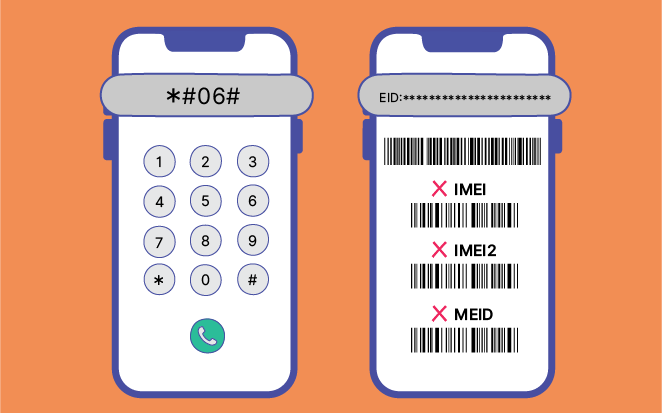
- 打開手機撥號介面,輸入 *#06#
- 若畫面出現 EID 號碼,即代表你的裝置支援 eSIM
- 若沒有顯示 EID,你的手機可能不支援 eSIM,請前往「月費計劃」,並選擇「實體 SIM」
設定 kini eSIM
開始前請先:
- 連接 Wi-Fi 網路
- 打開kini eSIM的啟用電郵
- 每個 eSIM QR Code 僅可安裝一次。安裝後無法移轉至其他裝置,移除後亦無法重新安裝
- eSIM 僅能在加拿大境內啟用。若你目前不在加拿大,你仍可提前完成安裝 ;在抵達加拿大後,只需開啟 eSIM 開關 🔛 即可立即使用。
A. eSIM 啟用流程
iPhone
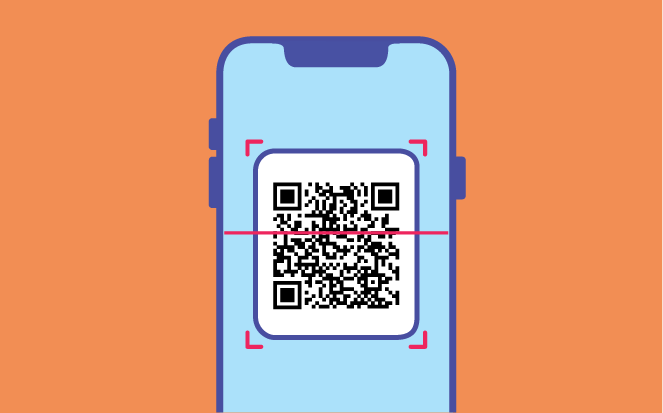
- 點擊電郵中的啟動連結 (iOS 17.4或以上),或使用相機掃描 QR Code二維碼
- 按照螢幕提示完成安裝
Android / HarmonyOS(不同品牌操作略有差異)
- 建議先將電郵內的 QR Code 截圖
- 前往 設定 → 網路與網際網路 → SIM → 新增 eSIM
- 選擇 「使用 QR Code」,掃描 QR Code 或從相簿匯入
- 按照螢幕提示完成安裝
B. 將現有電話號碼攜碼轉台至 kini
當你的 kini eSIM 已安裝並啟動後:
- 請將你的原有網路供應商SIM卡(實體或 eSIM)及號碼維持啟用狀態,直到攜碼轉台完成
- 不要刪除手機內的任何 eSIM
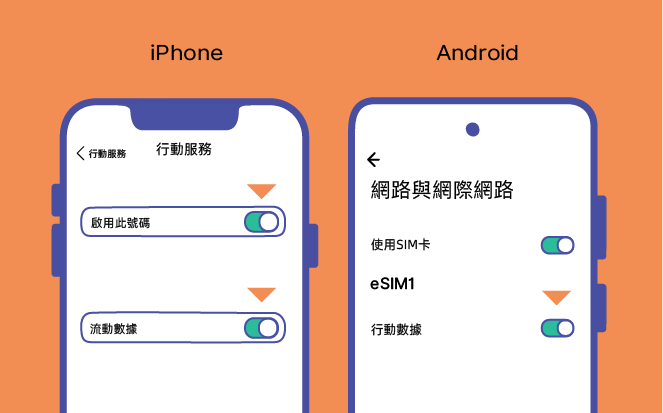
- 將 kini eSIM 設為目前使用的 SIM
(提示:如使用雙卡手機,可將兩張 eSIM或SIM 分別標記命名為「主要」或「工作/個人」,以便於切換)
- 登入 「My kini」 → 「攜碼轉台」 ,依照指示提交
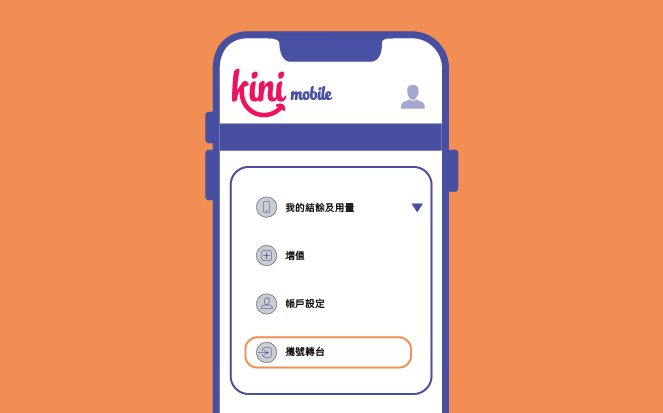
- 切換至回原有 SIM
- 你將收到原服務供應商發送確認轉出號碼的 SMS(如適用)
→ 請回覆 「YES」 - 再次切換至 kini eSIM
- 你將收到 SMS確認攜號轉台成功並可使用kini服務
按此觀看「攜碼轉台」示範影片
需要 eSIM 協助?
由於需要確認你對該 SIM 的擁有權 ,請致電 1888 聯絡我們的客服團隊,我們可協助你:
- 將 kini 實體 SIM 轉換為 eSIM
- 在eSIM轉移到另一部手機或流動裝置
- 更換 eSIM(例如︰手機遺失或損壞)
 回上頁
回上頁